Hyper-V
Installation
Installez l’agent Windows compatible sur le serveur Hyper-V et suivez les instructions pour activer l’agent de sauvegarde. Ensuite, vous pourrez passer à l’étape de configuration.
Configuration
Configurez la sauvegarde selon la page 26. Sélectionnez les répertoires qui contiennent les fichiers des machines virtuelles. Pour sauvegarder une VM dans sa totalité, vous avez besoin des 3 chemins suivants :
Chemin des disques virtuelles d’une VM
Chemin de la configuration d’une VM
Chemin des snapshots d’une VM
Chemin des disques virtuels
Le chemin par défaut est C:\ProgramData\Microsoft\Windows\Virtual Hard Disks ou %systemroot%\Microsoft\Windows\Virtual Hard Disks.
Pour obtenir l’emplacement des disques virtuels d’une VM en production, il faut se rendre dans les paramètres de la VM et aller dans la section disque dur.
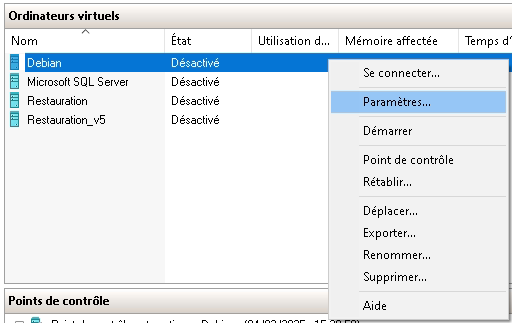
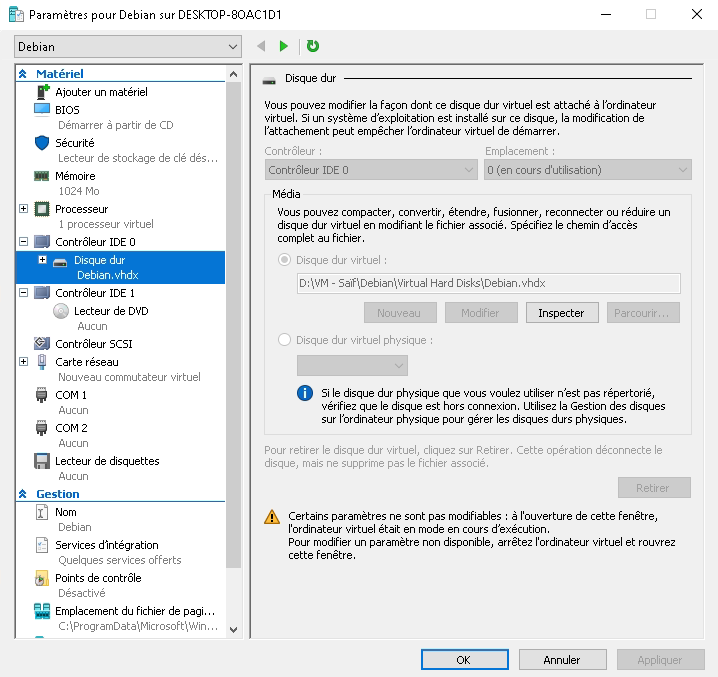
Dans cet exemple, le chemin à sélectionner pour la sauvegarde est D:\VM - Saïf\Debian pour seulement la VM nommée « Debian » ou tout le dossier D:\VM- Saïf pour avoir tous les disques des VMs stockées à cet emplacement.
Chemin de la configuration
Le chemin par défaut est C:\ProgramData\Microsoft\Windows\Hyper-V\Virtual Machines ou %systemroot%\Microsoft\Windows\Hyper-V\Virtual Machines.
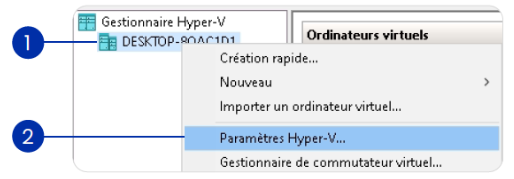
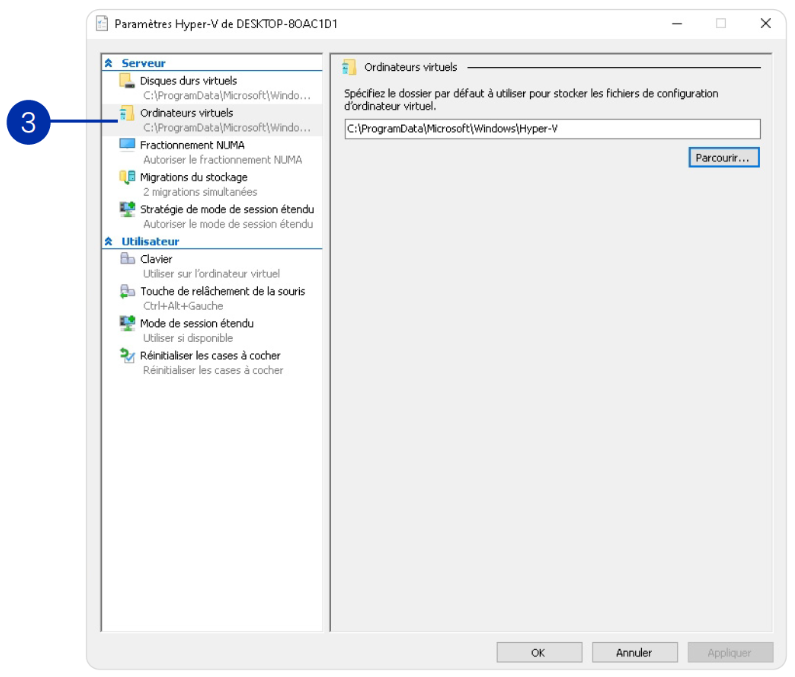
Pour obtenir l’emplacement de la configuration d’une VM en production, il faut aller dans les paramètres du noeud Hyper-V.
Faites un clic droit sur le noeud Hyper-V.
Cliquez sur « Paramètres Hyper-V ».
Dans la section « Ordinateur virtuels», vous pouvez retrouver le chemin détenant la configuration des machines virtuelles. Il est dans le dossier « Virtual Machines ».
Note
Si la configuration ou bien les disques virtuels ont été installés dans un répertoire autre que celui qui est assigné (comme affiché sur la capture d’écran ci-dessus), ils pourront être re-déplacés par Hyper-V vers ce répertoire.
Chemin des points de contrôle (snapshots)
Le chemin par défaut est C:\ProgramData\Microsoft\Windows\Hyper-V\Snapshots ou %systemroot%\ Microsoft\Windows\Hyper-V\Snapshots.
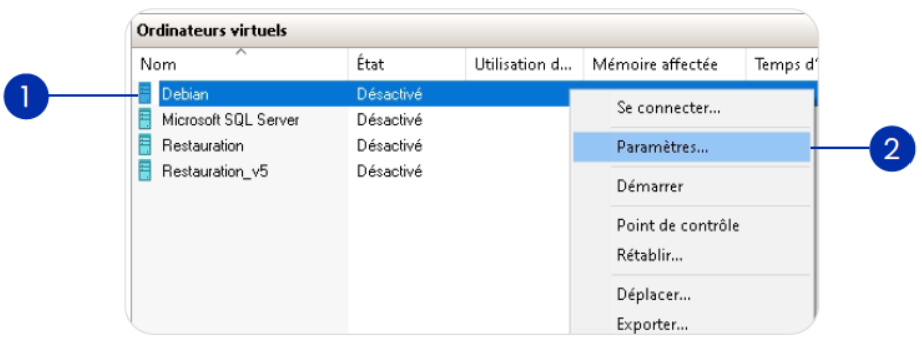
Pour obtenir l’emplacement des snapshots d’une VM en production, il faut se rendre dans les paramètres de la VM.
Faites un clic droit sur la VM.
Cliquez sur « Paramètres… ».
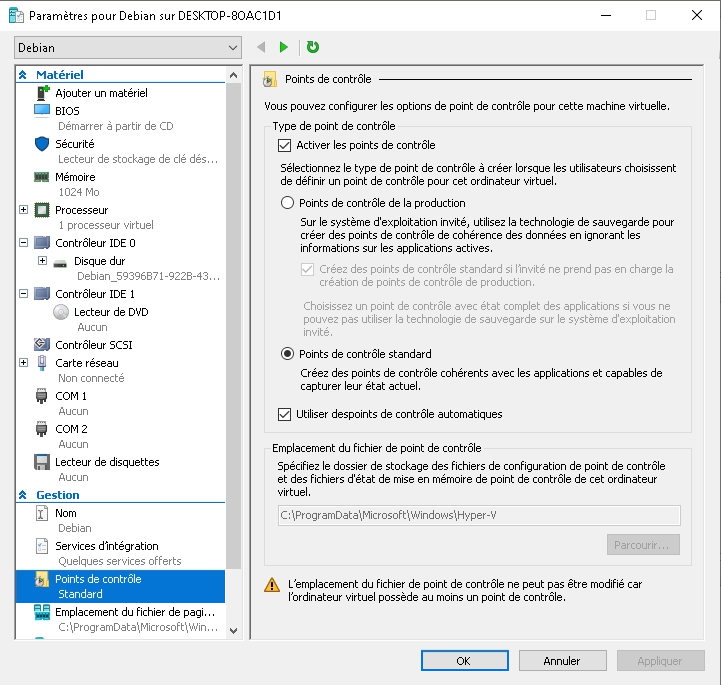
Accédez à la section « Points de contrôle » et consultez le champ « Emplacement du fichier de point de contrôle ». C’est ensuite dans un sous-dossier Snapshots de ce dossier que les points de contrôle sont stockés. Dans cet exemple le chemin à sélectionner pour la sauvegarde sera
C:\ProgramData\Microsoft\Windows\Hyper-V\Snapshots.
Des snapshots peuvent aussi être stockés dans le même emplacement que les disques virtuels avec l’extension .avhxd. Si le dossier parent a bien été sélectionné lors de l’étape de la sauvegarde des disques virtuels, ils seront également compris dans la sauvegarde.
Procédure de restauration
Via la console de restauration Oxirescue, vous pourrez effectuer soit une restauration complète des VMs, soit une restauration granulaire c’est-à-dire une sélection de fichiers contenus dans les disques virtuels.
Lors d’une restauration complète, téléchargez tous les fichiers liés aux VMs que vous souhaitez restaurer (configuration, disques virtuels et points de contrôle). Ensuite, utilisez la fonction d’importation d’une VM existante sur disque dans Hyper-V pour récupérer les VMs dans votre infrastructure virtuelle.
Pour une restauration granulaire, explorez directement le disque virtuel dans Oxirescue et sélectionnez les dossiers et fichiers dont vous avez besoin.