VMware
Pour sauvegarder un environnement VMware avec Oxibox, il vous faudra déployer une machine virtuelle Oxibox dans votre infrastructure. Cette VM contiendra l’agent et une interface pour configurer vos sauvegardes. L’agent pourra envoyer les sauvegardes dans le cloud Oxibox ou sur une appliance Oxibox.
Un utilisateur dédié sur votre vSphere sera utilisé par l’agent afin de communiquer avec l’API VMware pour effectuer des snapshots des VMs à sauvegarder et télécharger les disques virtuels concernés.
Note
Vous pouvez télécharger la machine virtuelle Oxibox en cliquant ici.
Pré-requis
Vous devez posséder vCenter 6.5 et plus dans votre infrastructure VMware. Suivez également la matrice des flux fournie par le support Oxibox pour ouvrir les autorisations réseau nécessaires au fonctionnement de la sauvegarde. Il faudra notamment donner un accès au port 443 de votre vSphere et de vos hyperviseurs ESXi qui hébergent les VMs à sauvegarder.
Il est conseillé de créer un utilisateur dédié à la sauvegarde sur vSphere. Cet utilisateur sera utilisé par l’agent de sauvegarde Oxibox pour réaliser les opérations nécessaires à la sauvegarde de vos machines virtuelles.
Création d’un rôle
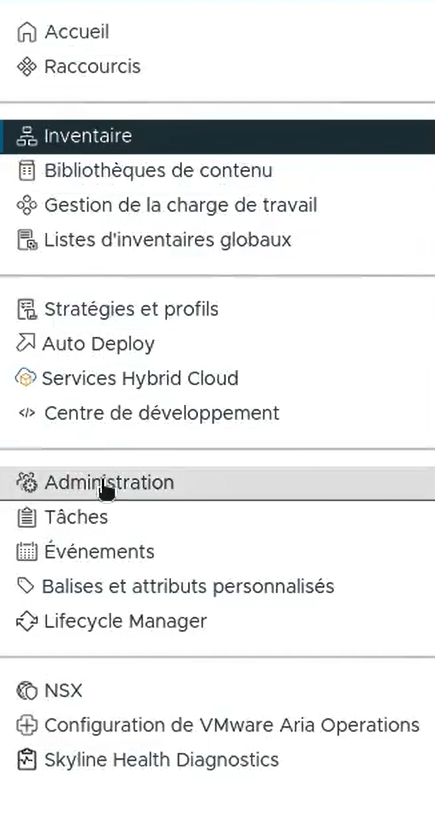
Connectez vous à l’interface vSphere en utilisant un compte administrateur. Dans le menu général, cliquez sur « Administration ».
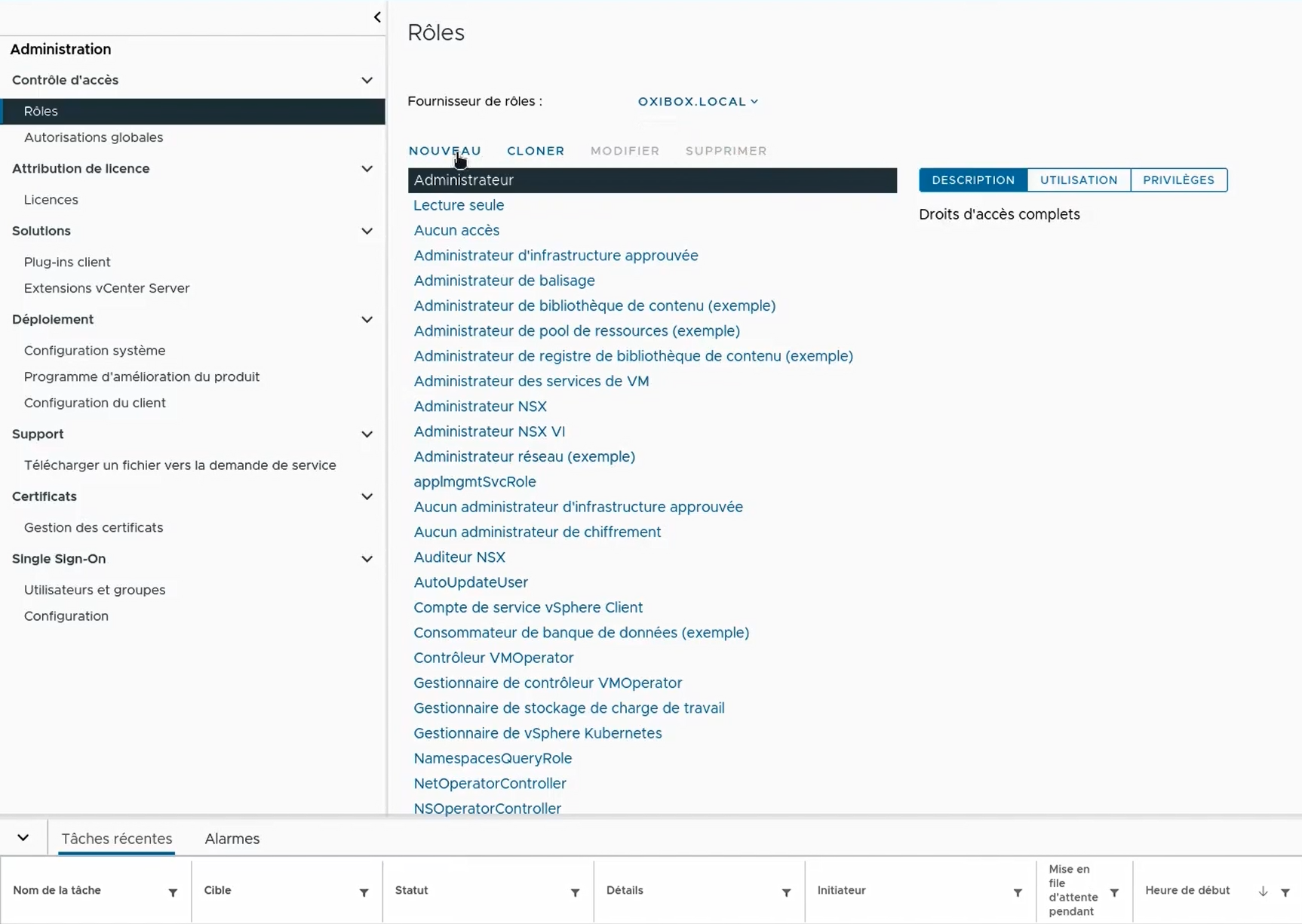
Cliquez ensuite sur « Rôles ». Assurez-vous d’avoir sélectionné le bon fournisseur de rôle puis cliquez sur « Nouveau ».
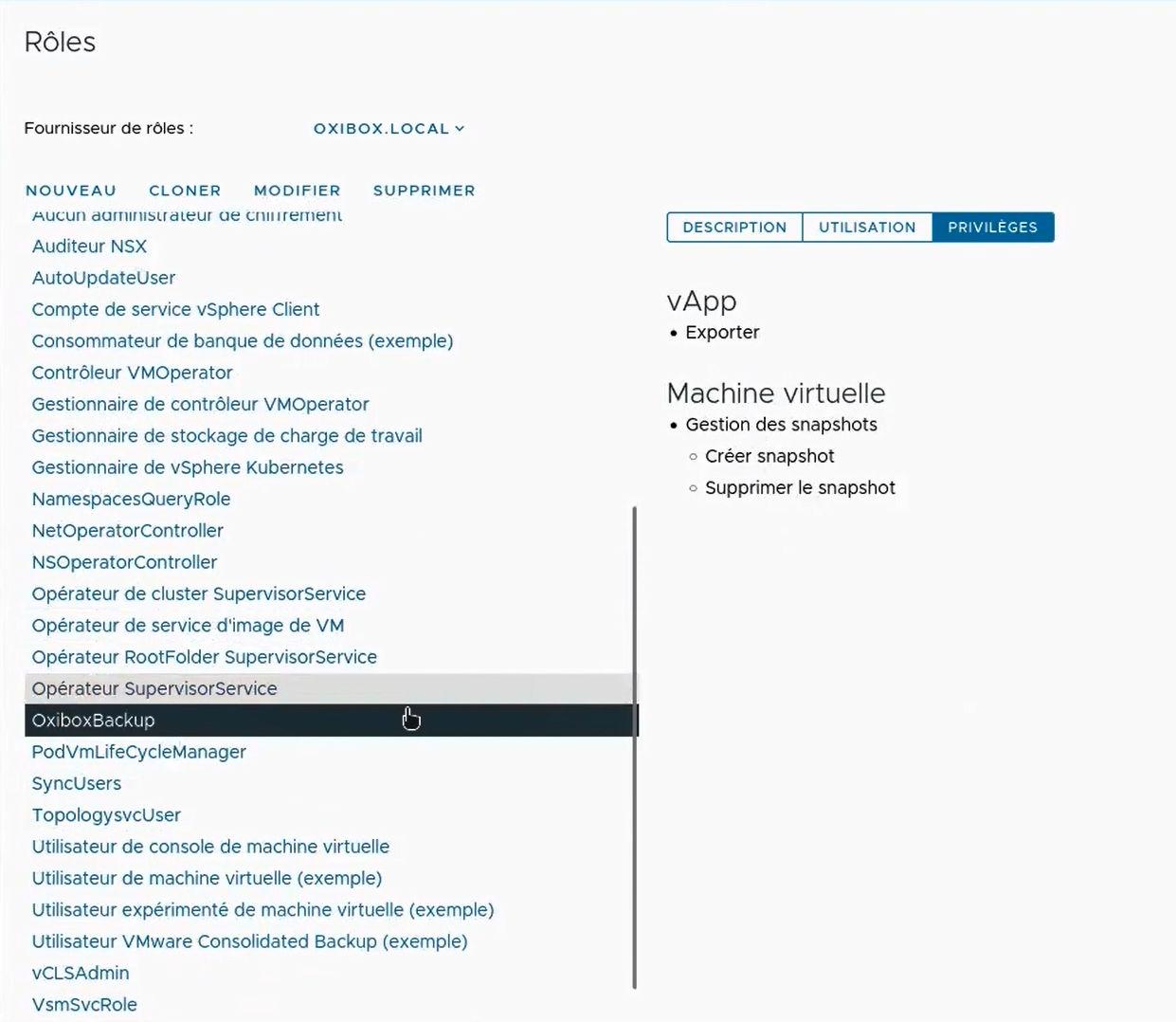
Créez un rôle, nommé par exemple « OxiboxBackup », et assignez les permissions suivantes :
vApp
Exporter
Machine virtuelle
Gestion des snapshots
Créer snapshot
Supprimer le snapshot
Création d’un utilisateur
Il faut maintenant crer un nouvel utilisateur. Dans le menu « Administration », cliquez sur « Utilisateurs et groupes » sous la catégorie « Single Sign-On ».
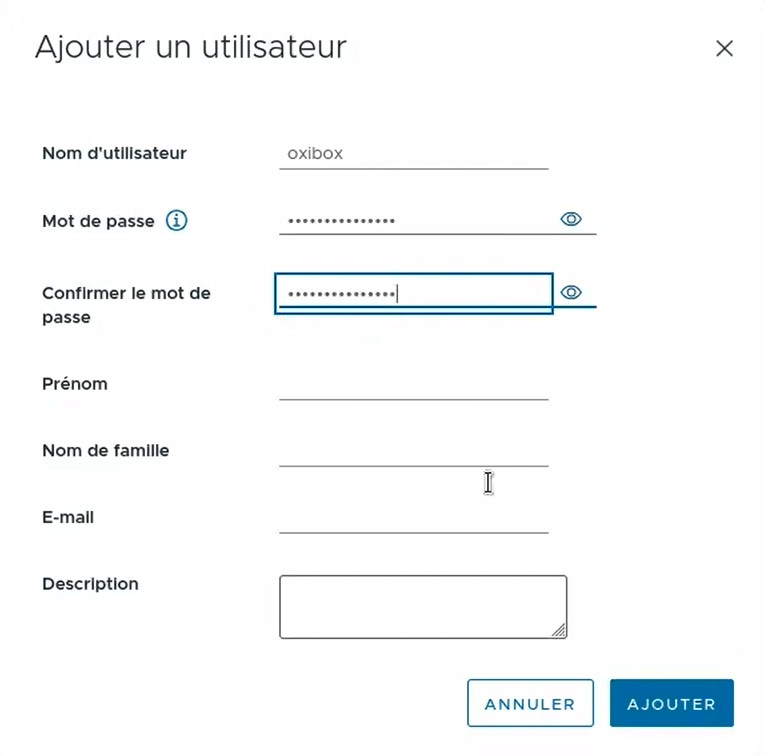
Assurez-vous d’être dans le bon domaine puis cliquez sur « Ajouter ». Saisissez un nom d’utilisateur et un mot de passe qu’il faudra retenir car il sera nécessaire pour la suite. Dans cet exemple nous nommons l’utilisateur oxibox.
Appliquer les autorisations
Nous allons maintenant ajouter une autorisation pour que l’utilisateur créé puisse avoir le rôle OxiboxBackup sur votre infrastructure. Dans le menu « Administration », cliquez sur « Autorisations globales » sous la catégorie « Contrôle d’accès ».
Assurez-vous d’être sur le bon fournisseur d’autorisation, puis cliquer sur « Ajouter ».
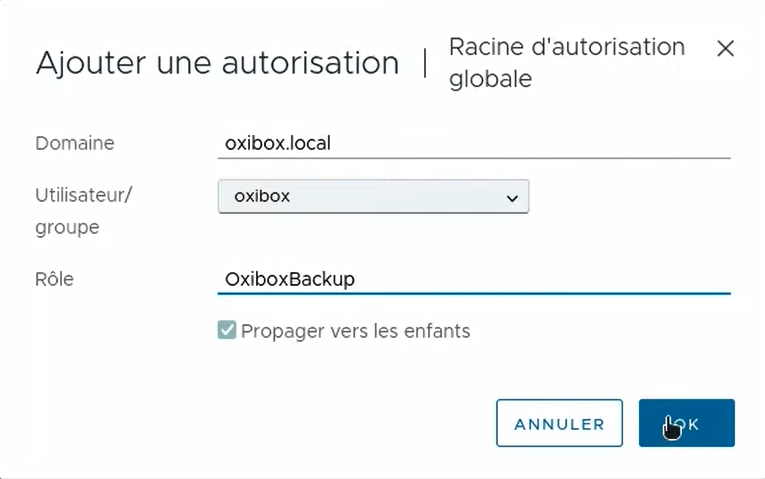
Dans la fenêtre qui s’ouvre, assurez-vous d’être sur le bon domaine puis :
Sélectionnez l’utilisateur qui a été créé (ici
oxibox).Assignez le rôle créé précédemment (ici OxiboxBackup).
Cliquez sur « Propager vers les enfants » afin de propager ce rôle pour cet utilisateur sur la totalité de votre infrastructure VMware. Dans le cas où l’utilisateur doit avoir une visibilité plus limité, vous devrez alors aller dans l’onglet Autorisations des différents Datacenters et hyperviseurs dans votre infrastructure pour ajouter ce rôle et cet utilisateur. Sans cela, l’agent de sauvegarde Oxibox n’aura pas la possibilité de sauvegarder vos machines virtuelles.
Installation et configuration
Installation de la VM Oxibox
Téléchargez le fichier OVA de la VM Oxibox en cliquant ici. Cette machine virteulle hébergera l’agent de sauvegarde et une interface web vous permettant de configurer vos sauvegardes. Les sauvegardes pourront être envoyées sur le cloud Oxibox ou sur une appliance.
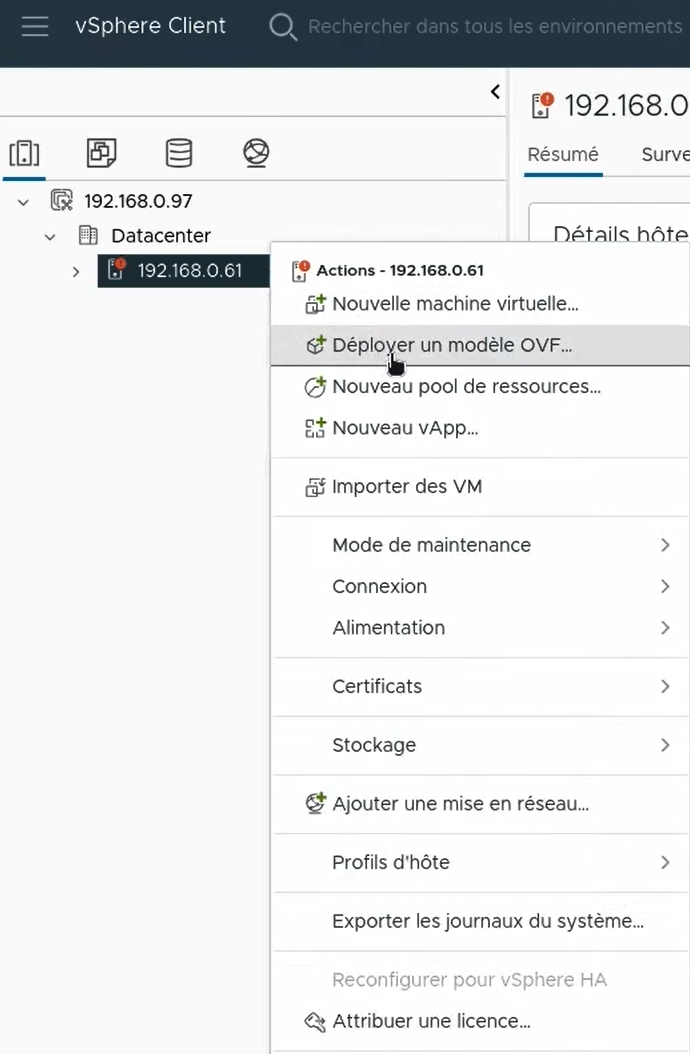
Pour déployer la VM Oxibox, faites un clic droit sur votre Datacenteur dans votre inventaire VMware puis cliquez sur « Déployer un modèle OVF ».
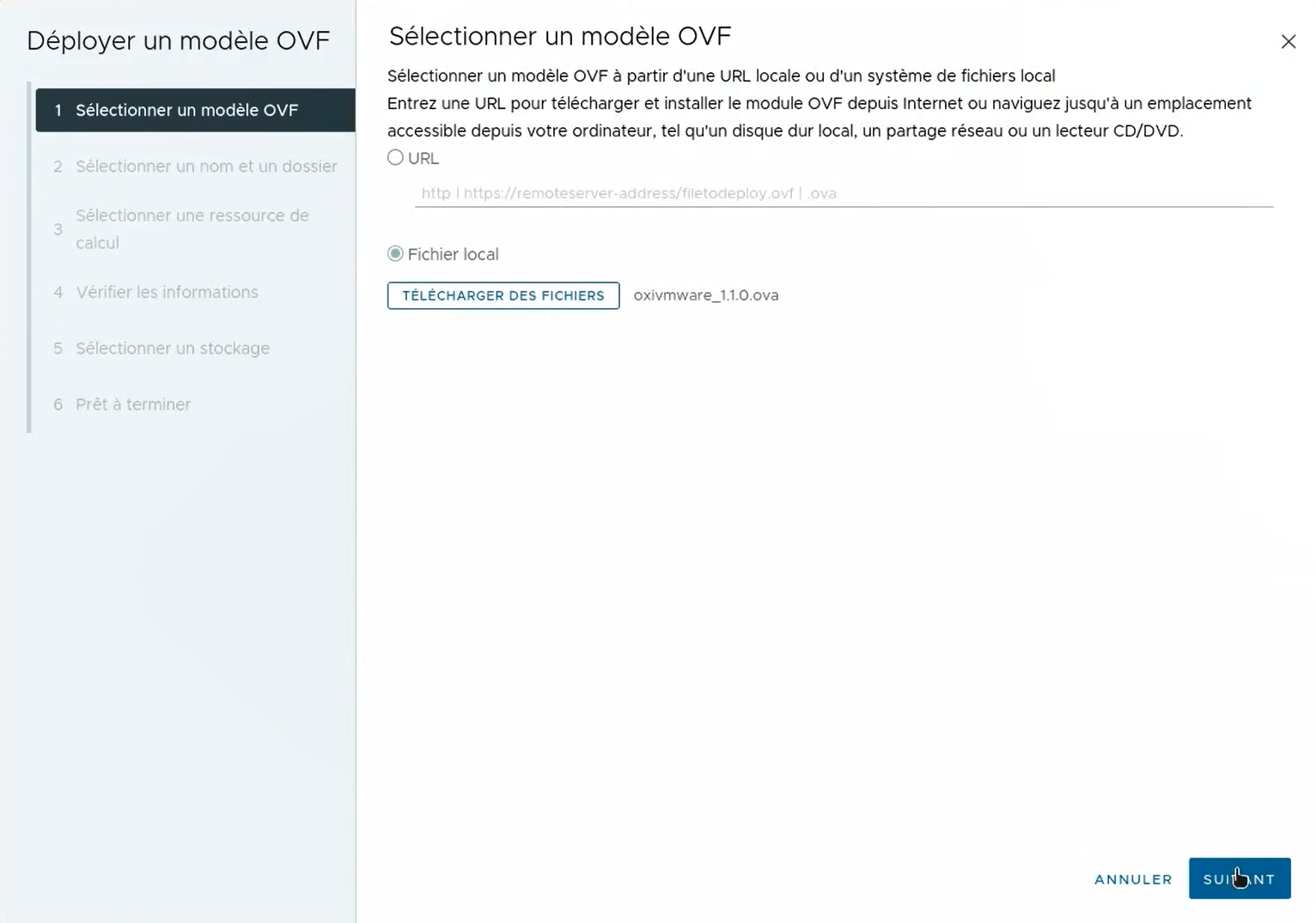
Dans la fenêtre qui s’ouvre, sélectionnez « Fichier local » puis cliquez sur « Télécharger des fichiers » pour sélectionner le fichier OVA préalablement téléchargé, puis faites Suivant.
Suivez les étapes jusqu’à l’étape 5 en choisissant un nom et un hyperviseur sur lequel vous souhaitez déployer la VM.
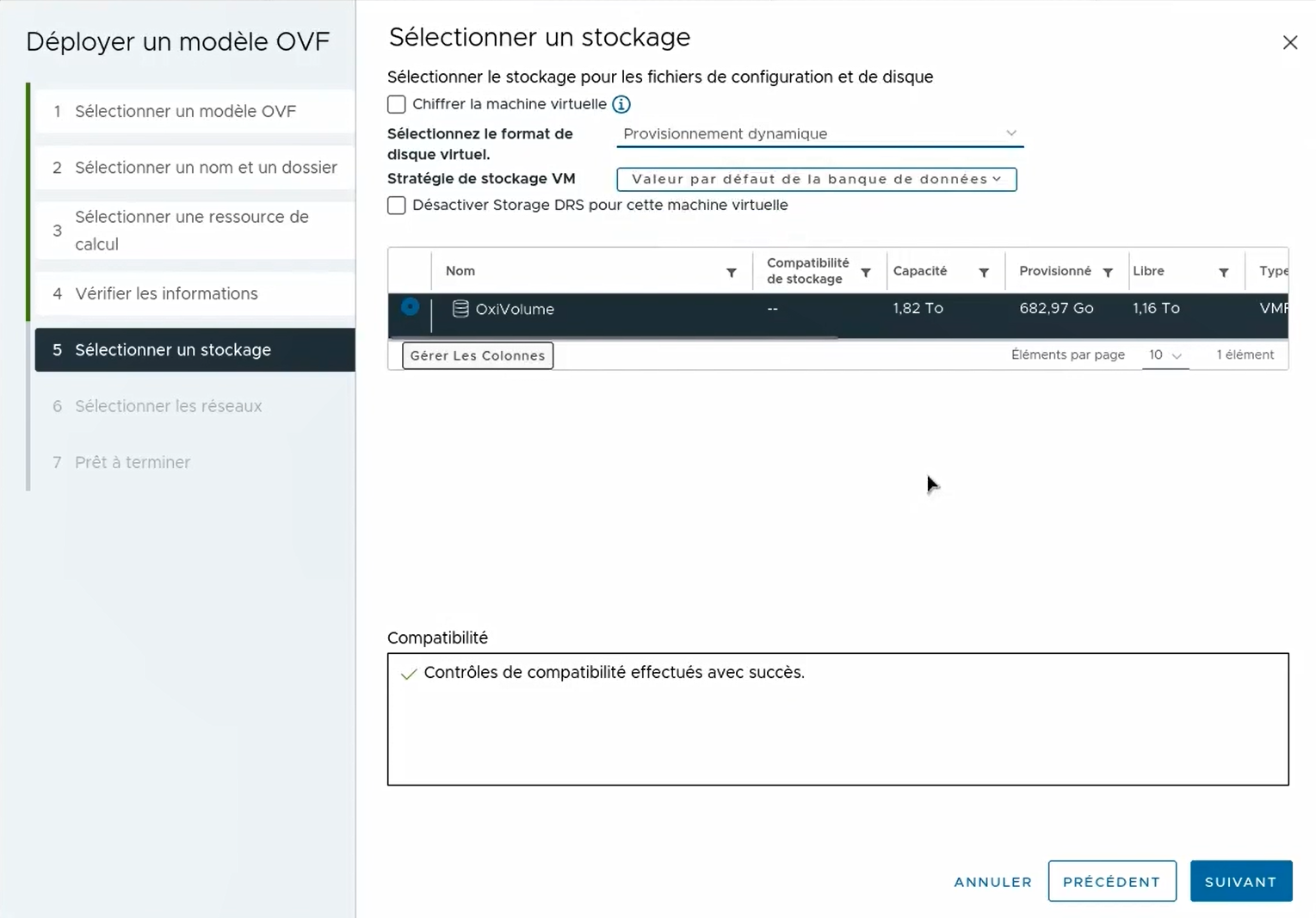
A l’étape 5, sélectionnez le stockage sur lequel le disque virtuel de la VM sera stocké. La VM Oxibox ne contiendra que le système, l’agent Oxibox et un cache pour les sauvegardes. Les sauvegardes elles-mêmes ne seront pas stockées sur cette VM et seront transférées directement sur la destination de votre choix (appliance ou cloud). Sélectionnez « Provisionnement dynamique » dans le choix du format de disque virtuel. Cela permettra d’économiser de l’espace disque sur votre infrastructure sans impact sur les performances de la sauvegarde. Faites Suivant.
Sélectionnez le ou les réseaux auxquels la VM doit être connectée puis faire Suivant. Vous pouvez vérifier les informations puis cliquer sur Terminer.
La VM sera alors en cours d’importation. Elle devrait apparaître dans votre inventaire vSphere quand tout est terminé en succès. Vous pourrez alors sélectionner la VM et la démarrer.
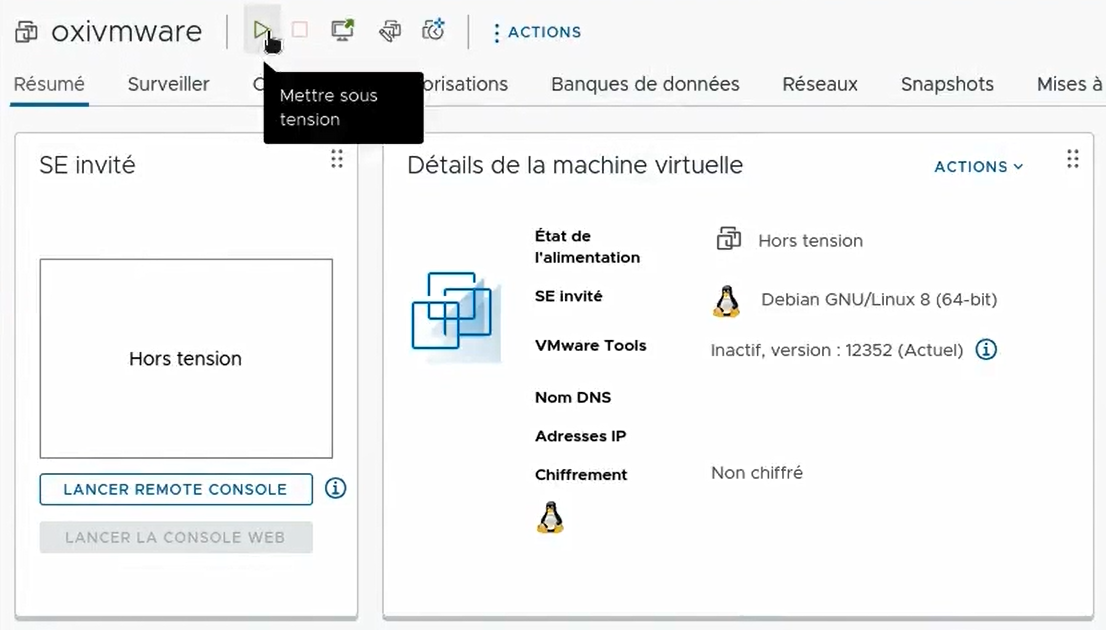
Paramétrage avancé du système
Cette étape est optionnelle mais peut être nécessaire dans certaines installations.
Par défaut, la VM Oxibox est configurée en DHCP. Dans le cas où votre réseau ne permet pas d’obtenir une adresse via DHCP que votre DHCP ne permet pas d’offir une IP statique, ou si des serveurs DNS ou NTP personnalisés sont nécessaires, vous devrez alors passer par la configuration du système avant de continer. Si vous n’avez pas besoin de tels réglages, passez à la suite de la configuration de la sauvegarde.
Une fois la VM Oxibox démarrée, vous pourrez ouvrir une console via l’interface vSphere.
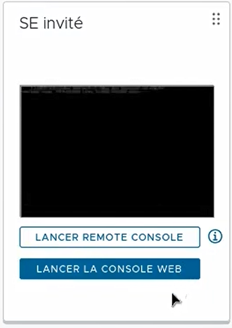
Utilisez les identifiants suivants en fonction de votre cas :
Onboarding non encore effectué sur l’interface web :
Identifiant :
oxivmwareMot de passe :
oxibox
Onboarding effectué sur l’interface web :
Identifiant :
oxivmwareLe mot de passe est le même que celui du compte local utilisé pour se connecter à l’interface web de gestion des sauvegardes VMware.
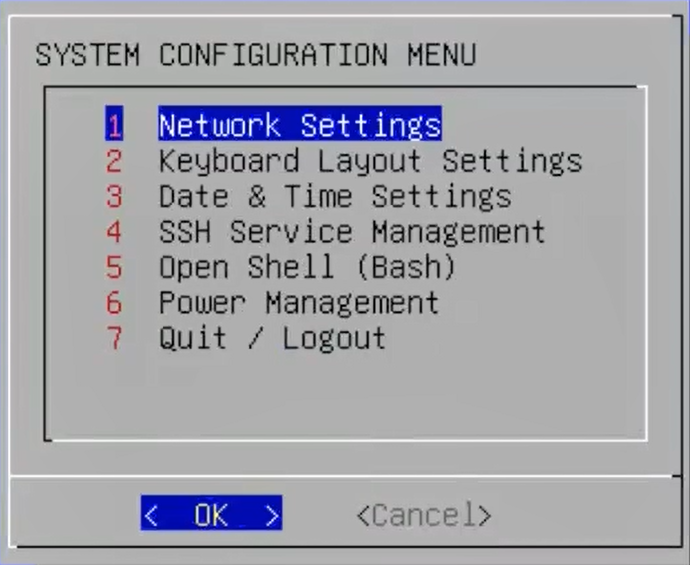
Le menu offre plusieurs fonctionnalités :
Gestion du réseau (interfaces, DHCP/statique, IPv4/v6, DNS, MTU)
Gestion de la disposition du clavier
Gestion de la date et l’heure (fuseau horaire, NTP)
Activer/désactiver SSH
Accès à un shell
Eteindre ou rallumer la VM
Suivez les instructions dans les menus afin de configurer ce dont vous avez besoin pour votre déploiement.
Configuration de la sauvegarde
Une fois la VM complètement démarrée, ouvrez un navigateur web et allez sur https://IP_VM_OXIBOX. L’IP peut être retrouvée sur l’interface vSphere dans les Détails de la machine virtuelle, ou en ouvrant une console sur la VM.
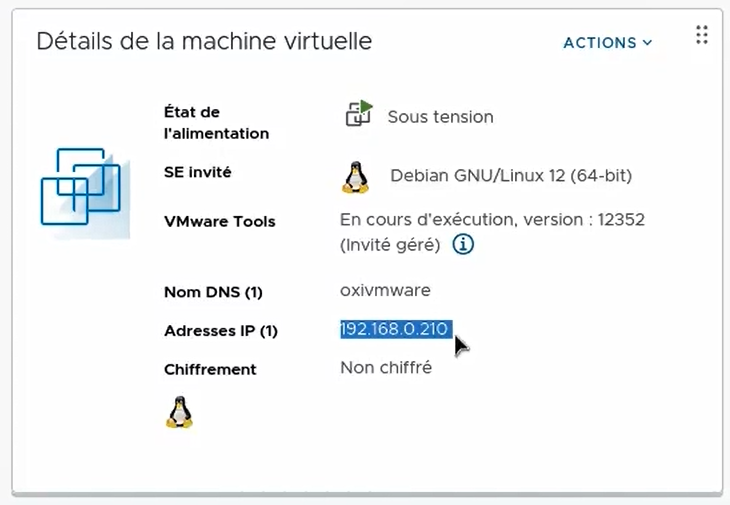
Il faudra ignorer l’alerte de certificat indiquée par votre navigateur. Lors du premier lancement de l’interface, vous devez passer la phase d’onboarding afin de créer un compte qui vous servira à accéder à l’interface web de gestion des sauvegardes et de renseigner les identifiants du compte Oxibox à utiliser.
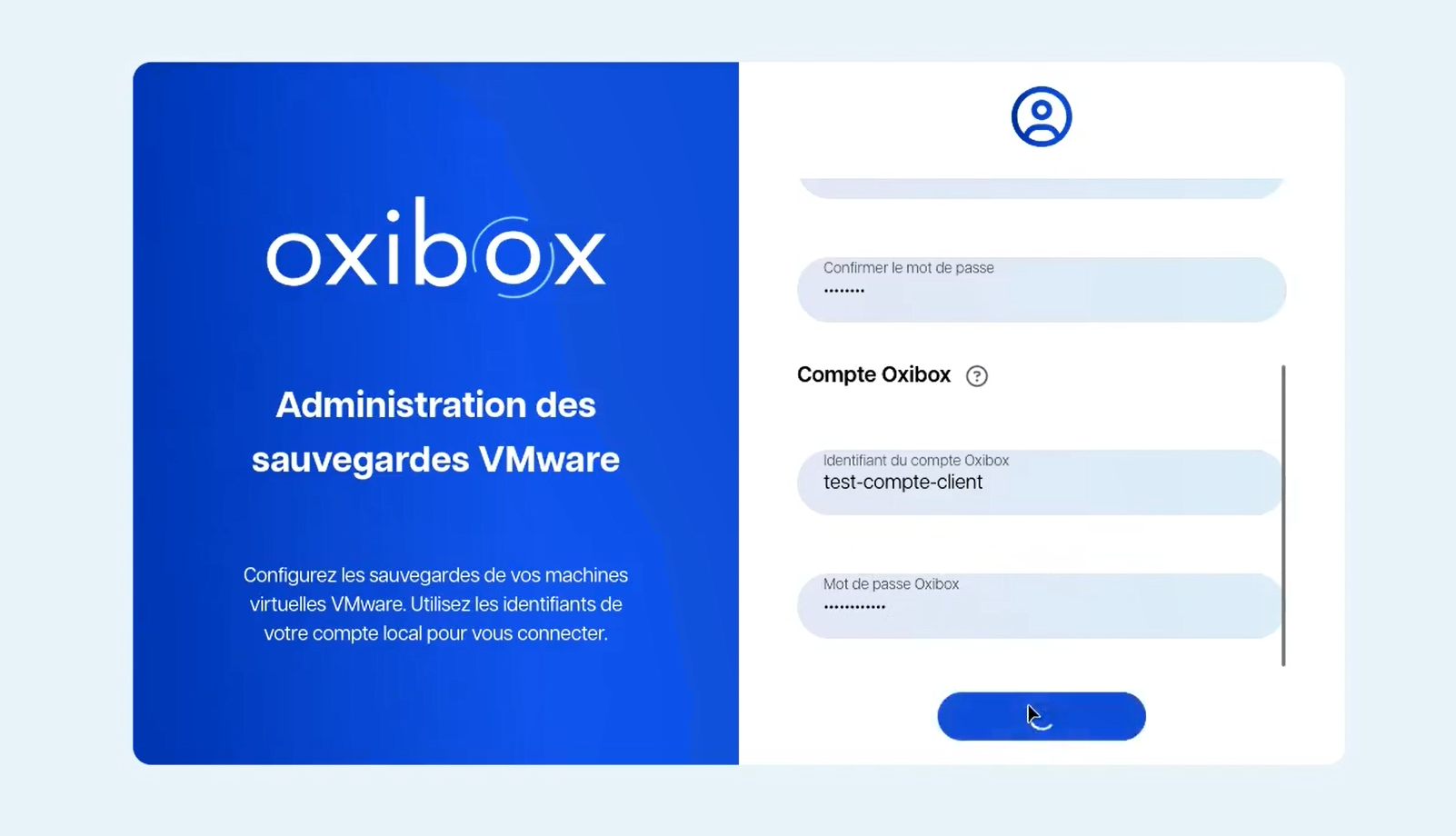
Validez la création puis connectez-vous avec les identifiants du compte local que vous venez de créer.
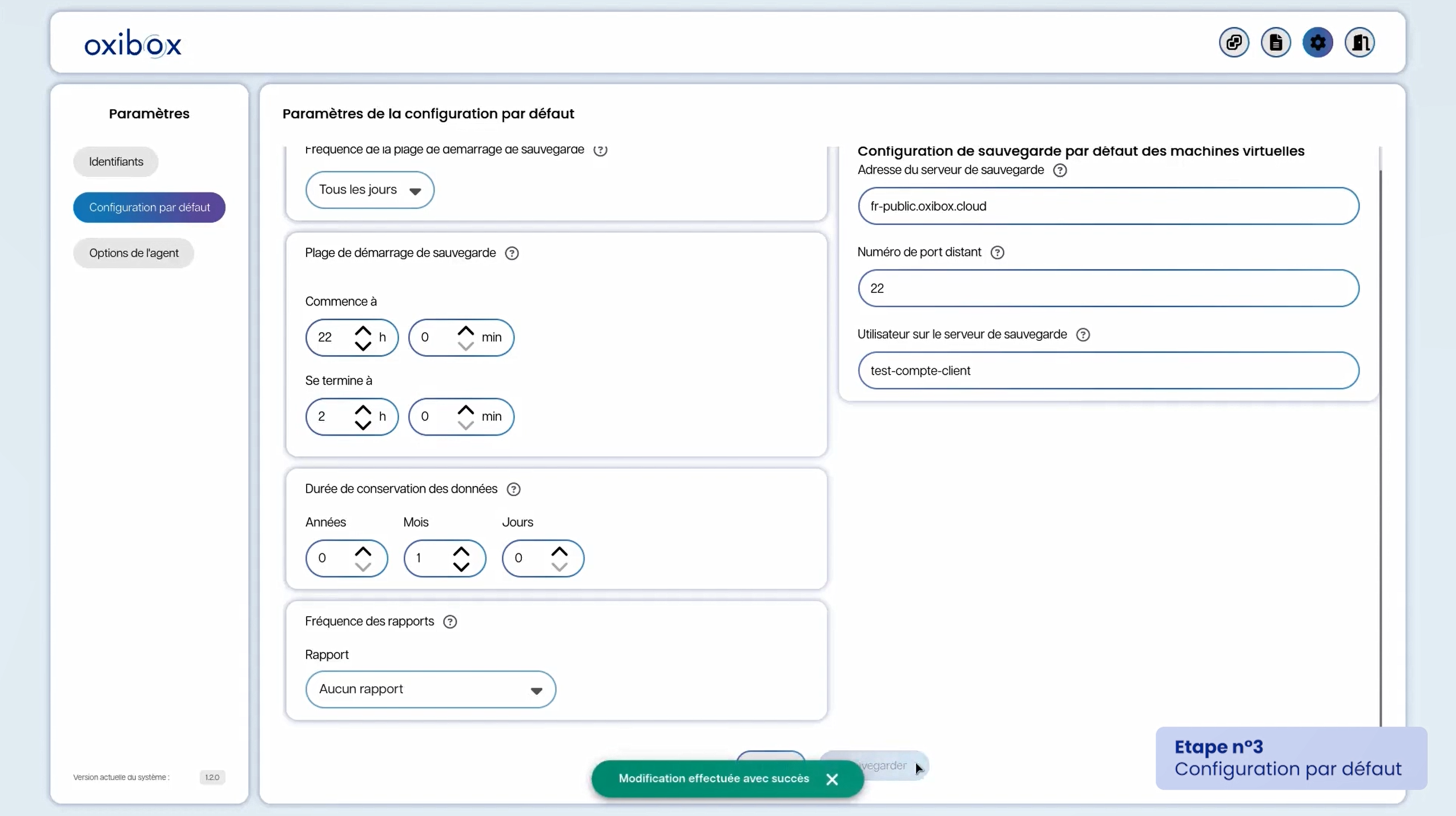
Vous arrivez sur la page principale listant les connexions vSphere. Il est conseillé de définir dans un premier temps la configuration par défaut. Cette configuration sera appliquée automatiquement pour toute VM à sauvegarder. Choisissez les paramètres à appliquer notamment la destination de sauvegarde. Une fois qu’une VM a eu une première tentative de sauvegarde, vous pourrez choisir une configuration différente spécifique via Oxiadmin.

Vous pouvez ensuite retourner à la page principale pour ajouter votre vSphere. Fournissez l’adresse IP ou le nom d’hôte du serveur vSphere et donnez les identifiants de l’utilisateur dédié à la sauvegarde qui a été créé sur vSphere lors des étapes précédentes. Cliquez sur Ajouter.
Vous arrivez sur la page de sélection des VMs que vous souhaitez sauvegarder. Une option permet de définir si vous souhaitez automatiquement sauvegarder toute nouvelle VM détectée ou seulement celles sélectionnées manuellement. Vous pouvez déplacer dans la colonne de droite les VMs que vous ne voulez pas sauvegarder.
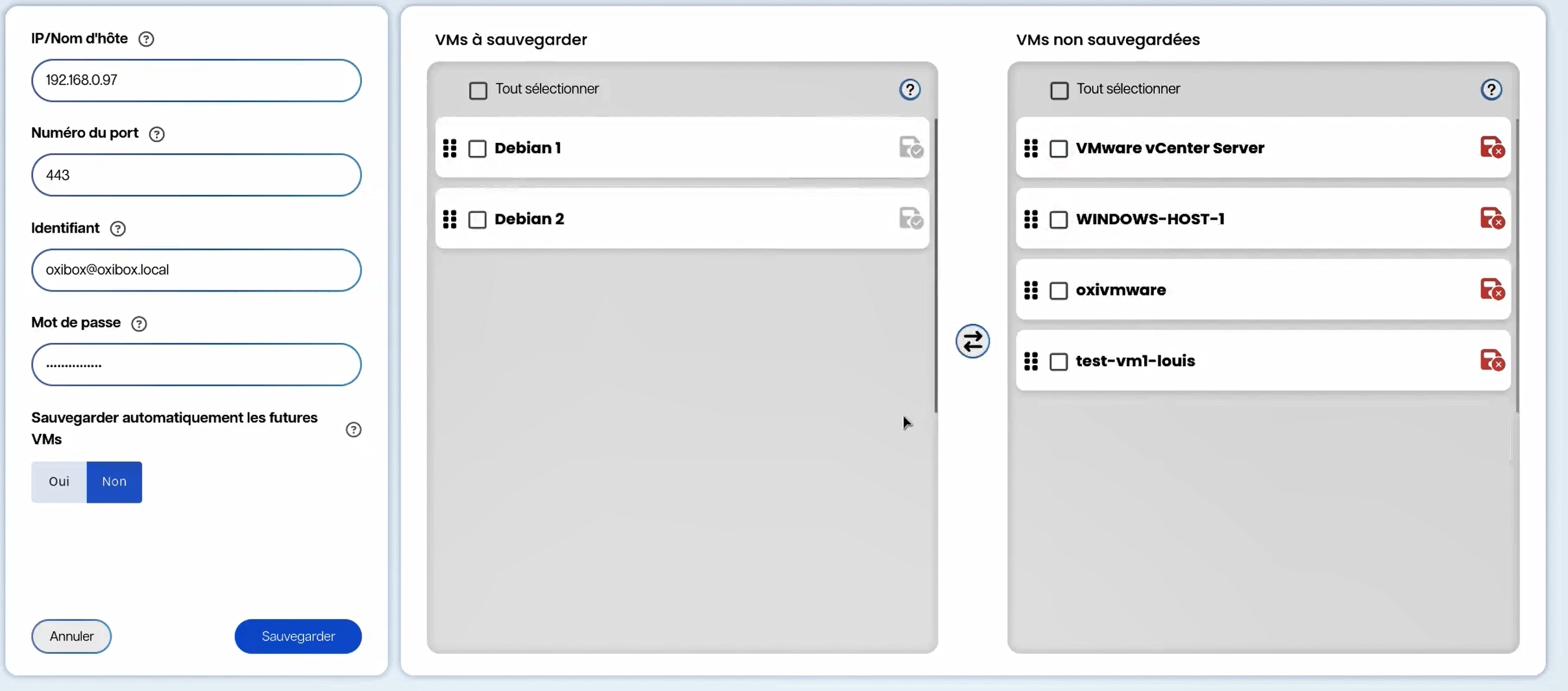
Quand la sélection est terminée, vous pouvez enregistrer la configuration. L’agent de sauvegarde lancera les sauvegardes dès que la plage de démarrage des sauvegardes sera atteinte. Les VMs s’afficheront sur Oxiadmin avec les disques virtuels VMDK et la configuration au format OVF.
Procédure de restauration
Via la console de restauration Oxirescue, vous pourrez effectuer soit une restauration complète des VMs, soit une restauration granulaire c’est-à-dire une sélection de fichiers contenus dans les disques virtuels.
Pour une restauration granulaire, explorez directement le disque virtuel (fichiers VMDK) dans Oxirescue et sélectionnez les dossiers et fichiers dont vous avez besoin.
Lors d’une restauration complète, téléchargez tous les fichiers liés aux VMs que vous souhaitez restaurer (configuration OVF et disques virtuels VMDK). Ensuite, utilisez la fonction d’importation dans vSphere afin de récupérer les VMs dans votre infrastructure virtuelle.
Pour se faire, connectez-vous à l’interface vSphere puis faites un clic droit sur le datacenter où vous voulez restaurer la VM et choisissez « Déployer un modèle OVF ».
Dans la fenêtre qui s’ouvre, sélectionnez « Fichier local » puis cliquez sur « Télécharger des fichiers » pour sélectionner le fichier OVF et les fichiers VMDK préalablement téléchargés, puis faites Suivant.
Suivez le reste des instructions, la VM retrouvera les paramètres d’origine par défaut. A la fin de l’opération, la VM sera importée dans votre infrastructure et vous pourrez la démarrer.