Proxmox
Installez l’agent de sauvegarde Oxibox sur une machine ayant accès au stockage sur lequel les sauvegardes Proxmox seront stockées. Le mieux étant que l’agent s’exécute sur la même machine que le stockage afin d’optimiser les ressources et les flux sur votre infrastructure.
Pré-requis
Afin de sauvegarder une machine virtuelle, il faut configurer au préalable une sauvegarde via Proxmox. En fonction du datastore utilisé pour les sauvegardes, l’agent pourra être installé :
Directement sur la machine qui héberge le datastore.
Sur une machine ayant accès aux fichiers stockés sur la machine hébergeant le datastore (montage réseau par exemple).
Configuration de la sauvegarde Proxmox
Il existe plusieurs modèles pour stocker les sauvegarde faites par Proxmox : stockage local, Proxmox Backup Server, stockage NFS etc. Déployez l’option qui est adaptée à votre infrastructure. L’idéal étant que l’agent de sauvegarde puisse s’installer directement sur la machine de destination pour lire les données de manière la plus efficace. Faites en sorte de connecter le stockage à votre serveur Proxmox pour que celui-ci soit utilisable lors de la configuration de la sauvegarde.
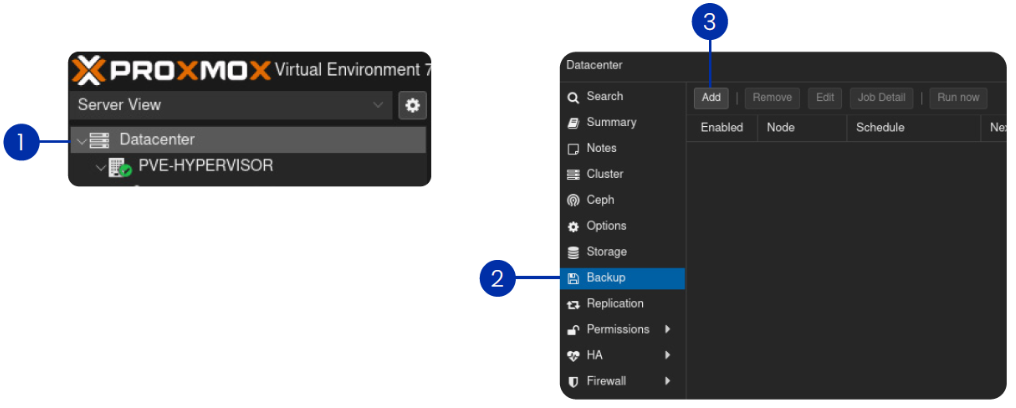
Sur l’interface Proxmox, sélectionnez le Datacenter concerné.
Allez dans le menu « Backup » et (3) cliquez sur « Add ».
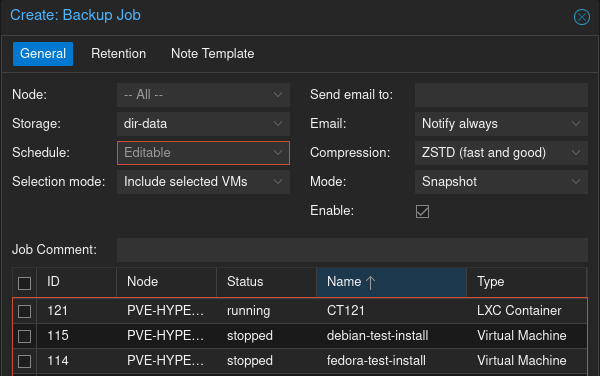
Dans la fenêtre qui apparaît, vous pourrez sélectionner les options de sauvegarde et de rétention. Choisissez les options selon vos besoins :
Emplacement de stockage des sauvegardes (utilisez un que l’agent de sauvegarde Oxibox pourra lire),
Fréquence de sauvegarde,
Compression des fichiers générés,
Mode de sauvegarde : le mode snapshot est recommandé afin de ne pas interrompre l’exécution de vos machines virtuelles,
Sélectionnez les machines virtuelles à sauvegarder dans la liste.
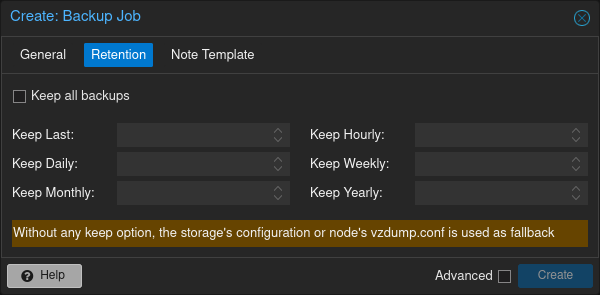
Dans l’onglet « Rétention », choisissez le nombre de versions à conserver. La solution de sauvegarde Oxibox gère déjà la rétention de vos données, ce paramétrage va donc dépendre de votre fréquence et de la durée de la tâche de sauvegarde sur Proxmox et Oxibox. En effet, la rétention sur Proxmox doit être suffisante pour que l’agent Oxibox puisse sauvegarder les fichiers avant que ceux-ci ne soient supprimés par Proxmox.
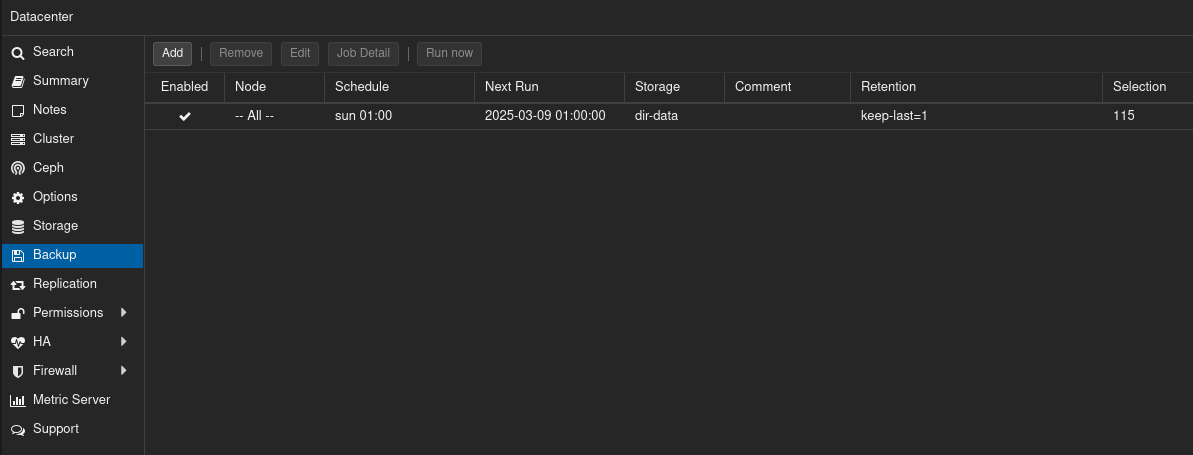
Cliquez sur « Create » pour créer le job de sauvegarde Proxmox. Celui-ci apparaîtra dans la liste.
Installation
Installez l’agent compatible sur la machine hébergeant votre datastore où sont stockées les sauvegardes Proxmox ou, à défaut, sur une machine ayant un accès à ces fichiers via un autre moyen comme un partage réseau. Suivez les instructions pour le système d’exploitation concerné afin d”installer et activer l’agent de sauvegarde.
Ensuite, vous pourrez passer à l’étape de configuration adaptée à ce système d’exploitation.
Configuration
Les chemins à sauvegarder sont simplement les chemins contenants les sauvegardes réalisées par Proxmox. Suivez les étapes de configuration habituelles pour définir la fréquence des sauvegardes, la destination, la durée de rétention etc.
Procédure de restauration
Via la console de restauration Oxirescue, vous pourrez effectuer soit une restauration complète des VMs, soit une restauration granulaire (si le format de sauvegarde le permet) c’est-à-dire une sélection de fichiers contenus dans les disques virtuels.
Lors d’une restauration complète, téléchargez tous les fichiers liés aux VMs que vous souhaitez restaurer. Ensuite, utilisez la fonction d’importation d’une VM dans Proxmox pour récupérer les VMs dans votre infrastructure virtuelle.
Pour une restauration granulaire, explorez directement le disque virtuel dans Oxirescue et sélectionnez les dossiers et fichiers dont vous avez besoin.